
Nettoyer un écran tactile sans traces ni risques : méthode sûre et diagnostic rapide
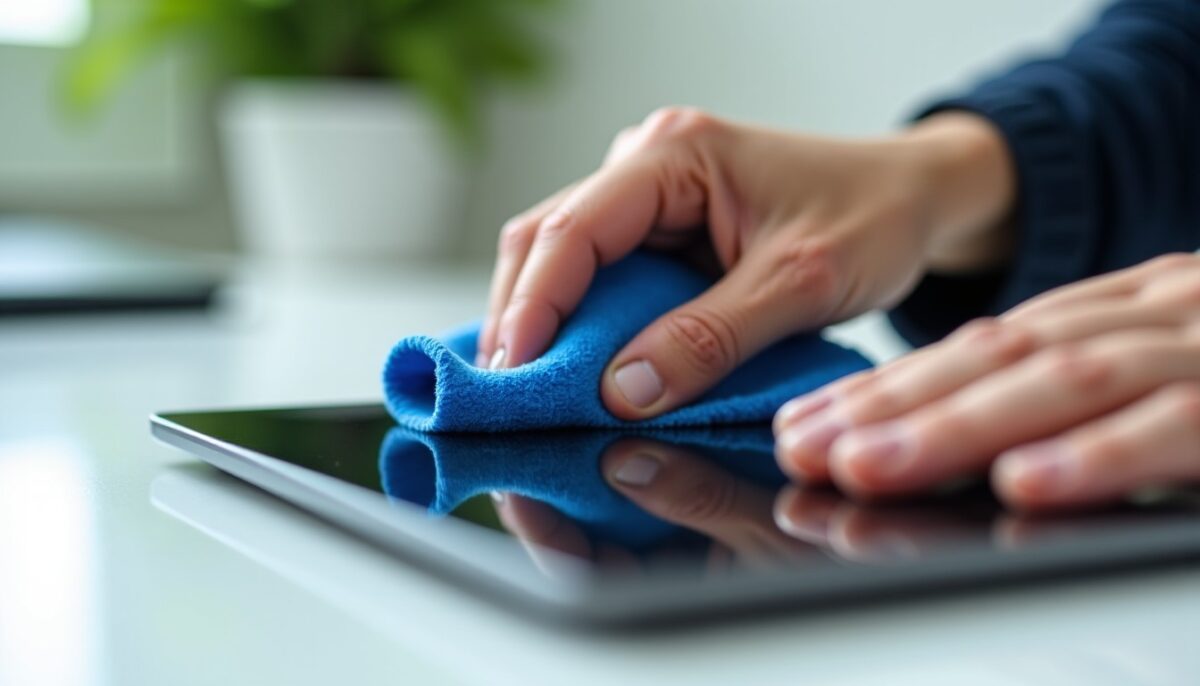
Un écran tactile couvert de traces de doigts devient vite pénible et moins fiable. Avant de nettoyer, il faut éviter les gestes risqués et vérifier si le problème vient vraiment de la surface.
Ce guide propose une méthode sans traces, des tests de diagnostic, et des repères concrets pour limiter les risques sur les dalles.
A lire également : Organiser son coin informatique avec méthode : zones, câbles et routine pour gagner du temps
En bref
- Commencez par distinguer salissure et défaut tactile grâce à des tests rapides.
- Nettoyage privilégié : microfibre propre légèrement humidifiée, puis séchage.
- Évitez les solvants, la vapeur, et le fait de vaporiser directement sur l’écran.
- Sur les bords et les ouvertures, nettoyez en douceur et sans forcer.
- Si une zone reste morte après nettoyage, un diagnostic devient prioritaire.
Qu est-ce qui cause les traces sur un écran tactile ?
Les traces ne proviennent pas toujours des doigts. Elles peuvent aussi venir de poussières mêlées à des résidus gras, ou d’une protection d’écran mal alignée.
Lire également : Prévenir les pannes de smartphone : 12 réflexes concrets contre la surchauffe et l’eau
Un film huileux réduit la sensibilité perçue, sans forcément altérer la dalle. Des salissures locales peuvent créer une réponse inégale lors des gestes.
Avant tout produit, observez le comportement de l’appareil. Une zone qui répond mal seulement quand elle est grasse oriente vers un nettoyage.
Un défaut qui persiste sur une surface propre signale parfois un souci de numériseur, de connecteur, ou une fissure interne.
- Glissement irrégulier : souvent dû à un film gras ou à de la poussière accumulée.
- Pressions fantômes : peuvent venir d’humidité, de salissures ou d’un défaut matériel.
- Zone morte persistante : indique plutôt un problème de dalle ou de liaison interne.
| Symptôme observé | Cause probable | Action recommandée |
|---|---|---|
| Doigt qui accroche | Film gras + traces | Nettoyage microfibre légèrement humidifiée |
| Réponse inégale sur une bande | Résidus sur zone précise | Re-test après séchage complet |
| Touches qui s’activent seules | Humidité ou dysfonction tactile | Arrêt des essais si persistant |
| Zone morte même écran sec | Numériseur ou connecteur | Diagnostic professionnel |
Quelle méthode nettoie un écran tactile sans traces ?
La méthode la plus sûre consiste à utiliser une microfibre dédiée, sans solvants. Humidifiez très légèrement le tissu, puis essuyez en passes douces.
Après le nettoyage, laissez sécher à l’air libre quelques minutes. Re-testez ensuite la réponse tactile sur plusieurs zones.
Pour les salissures tenaces, un nettoyant formulé pour écrans peut convenir. Appliquez-le sur la microfibre, pas sur la dalle, afin de limiter tout ruissellement.
Les lingettes prévues pour écrans doivent être bien essorées. Une humidité résiduelle peut migrer vers les ouvertures si elle reste en excès.
- Étape 1 : éteignez l’appareil et débranchez le chargeur, surtout si l’accès au port est humide.
- Étape 2 : essuyez d’abord à sec pour retirer la poussière, puis passez au tissu légèrement humide.
- Étape 3 : terminez par un séchage propre avec une microfibre sèche et neuve si possible.
Les meilleurs résultats viennent aussi de l’entretien du chiffon. Une microfibre chargée de particules peut créer des micro-rayures et augmenter les traces.
En entreprise, des équipes IT utilisent souvent des kits dédiés pour limiter les cycles de remplacement. Ce principe réduit l’usure de la surface lors des nettoyages fréquents.
Quelles zones nettoyer sans forcer sur un écran tactile ?
Les bords demandent plus de maîtrise que le centre. Utilisez un coin propre de la microfibre pour suivre la jonction sans pousser les particules vers les ouvertures.
Ne cherchez pas à “décoller” une saleté incrustée avec un outil. Un frottement trop énergique peut aggraver l’usure du revêtement.
Les haut-parleurs, micros et connecteurs ne doivent pas recevoir de liquide. Nettoyez uniquement autour, avec un tissu à peine humide, puis attendez un séchage complet.
Si une coque est encrassée, retirez-la et nettoyez-la séparément. Une coque chargée peut re-déposer des résidus sur l’écran après chaque remise.
- Coin de microfibre pour les jonctions, sans appuyer.
- Chiffon sec pour récupérer les résidus sur les bords.
- Interdiction d’insérer coton-tige, aiguilles ou objets rigides près des ouvertures.
En cas d’écran sous verre trempé, vérifiez les bords décollés. Une protection qui bouge peut produire des comportements tactiles irréguliers.
Si le verre trempé est fissuré, le retrait et le remplacement limitent souvent l’apparition de dépôts dans l’interstice.
Quelles erreurs fréquentes dégradent la surface d un écran tactile ?
La première erreur consiste à vaporiser un produit directement sur l’écran. Même une petite quantité peut s’infiltrer et affecter l’électronique.
La seconde erreur consiste à frotter plus fort. Une pression accrue étale le film gras et augmente le risque de traces et de micro-rayures.
Les solvants agressifs sont aussi une cause classique de dégradation. Évitez alcool ménager, acétone, ammoniaque et produits abrasifs.
Les mouchoirs et essuie-tout laissent parfois des fibres. Ces fibres retiennent la poussière et rendent le toucher plus irrégulier.
- Ne pas utiliser de papier absorbant au contact direct de la dalle.
- Ne pas employer de linge déjà utilisé sur d’autres surfaces grasses.
- Ne pas chercher à nettoyer “à sec” si l’écran est visiblement filmé et gras.
- Ne pas chauffer la dalle (sèche-cheveux ou sources thermiques).
Pour une approche “zéro risque”, privilégiez un chiffon microfibre dédié et un nettoyant écran compatible. Le coût est faible comparé aux conséquences d’un revêtement altéré.
Dans les ateliers d’assistance, la règle pratique reste : le liquide sur le tissu, pas sur l’écran.
Quand le nettoyage ne suffit plus pour un écran tactile ?
Si le défaut persiste après nettoyage et séchage, l’origine dépasse souvent la propreté. Testez une réponse prolongée, un défilement et une saisie au clavier.
Une zone morte, des appuis fantômes ou des comportements localisés persistants orientent vers une dalle ou une liaison interne.
Un écran fissuré doit être traité comme un risque mécanique, même si le tactile semble fonctionner. Une fissure peut s’étendre et dégrader la qualité de lecture.
Si vous suspectez une infiltration après exposition à l’humidité, arrêtez les essais répétitifs. Le diagnostic évite d’aggraver un état déjà instable.
Pour illustrer, lors d’une panne récurrente sur une flotte de tablettes, certaines équipes ont constaté que l’erreur venait parfois de la protection d’écran. Sur les modèles concernés, une découpe mal ajustée augmentait les dépôts en bordure.
Dans ce type de cas, un contrôle visuel et un test tactile après nettoyage orientent vers un remplacement ciblé plutôt qu’un nettoyage continu.
| Situation | Test simple | Décision |
|---|---|---|
| Traces grasses fréquentes | Réponse stable après microfibre | Poursuivre une routine d’entretien |
| Zone insensible après nettoyage | Démo tactile sur zones multiples | Diagnostic technique |
| Appuis fantômes | Vérifier après séchage complet | Stop essais si persistant |
| Écran fissuré | Contrôle des bords et du verre | Réparation ou remplacement |
Quelle routine d entretien réduit les risques de traces ?
Un nettoyage léger une à deux fois par semaine suffit pour la majorité des usages. Après un repas ou une activité salissante, une intervention immédiate limite le film.
Stockez la microfibre dans une pochette propre. Remplacez-la quand elle devient rêche ou tachée, car elle retient les particules.
Dans les environnements partagés, comme les kiosques en entreprise, des procédures standardisées réduisent les dépôts. Par exemple, des équipes déploient des chiffons dédiés par site pour limiter les erreurs.
Sur le plan matériel, l’impact du nettoyage dépend des traitements de surface. Un revêtement usé répond plus mal, même après un essuyage “propre”.
Une référence utile est la documentation d’Apple sur le nettoyage des produits écran, qui rappelle de ne pas appliquer directement de liquide. Une autre source, celle de Samsung, insiste aussi sur l’usage de tissus adaptés et sur l’absence de solvants agressifs.
Enfin, l’ISO 18502 et les guides de pratiques de nettoyage, bien que non spécifiques aux écrans tactiles, servent de base pour comprendre l’importance de la compatibilité produit. Les risques augmentent quand les produits ne sont pas conçus pour les revêtements.
Sources externes : Apple Support, “How to clean your iPhone” (mise à jour 2024) ; Samsung Support, “Cleaning and maintenance tips for Galaxy devices” (mise à jour 2023) ; références générales de sécurité sur nettoyage de surfaces électroniques via publications techniques ISO et guides d’entretien, consultées sur 2024-2025.
Faut-il éteindre l appareil avant de nettoyer un écran tactile ?
Oui, l’extinction réduit les erreurs de commandes pendant l’essuyage. Elle facilite aussi le contrôle des zones sensibles après séchage. En pratique, éteignez l’appareil, débranchez les accessoires, puis nettoyez avec une microfibre dédiée et à peine humidifiée.
Quels produits éviter pour ne pas laisser de traces sur l écran ?
Évitez les solvants, les abrasifs et les nettoyants pour vitres. L’alcool ménager, l’acétone et l’ammoniaque peuvent altérer le revêtement. La vaporisation directe augmente aussi le risque d’infiltration. Préférez un produit “écran” appliqué sur le tissu.
Que faire si une zone reste insensible après nettoyage ?
Re-testez après séchage complet, puis vérifiez la réponse sur plusieurs applications. Si la zone reste morte ou si des pressions apparaissent sans contact, l’origine est probablement matérielle. Dans ce cas, un diagnostic technique devient prioritaire plutôt que des nettoyages répétés.
Comment nettoyer sans risque les bords et la jonction écran/coque ?
Utilisez un coin propre de la microfibre, sans appuyer. Suivez la jonction pour retirer poussière et résidus, sans pousser vers les ouvertures. Nettoyez la coque séparément, puis remettez-la uniquement quand tout est sec et stable.
Quelle fréquence de nettoyage limite les dépôts sur un écran tactile ?
Pour un usage quotidien, une à deux fois par semaine suffisent souvent. Ajoutez une session après repas, manipulation d’aliments, ou exposition à une poussière visible. Une routine régulière évite l’accumulation de film gras, principale source des traces et du toucher irrégulier.
“Le liquide doit rester maîtrisé : microfibre légèrement humidifiée, et aucune projection directe sur la dalle.”
À vous de jouer : commencez par un test rapide, puis appliquez la méthode microfibre + séchage. Si le défaut persiste, passez à un diagnostic. Vous retrouverez un écran tactile net et une utilisation plus fiable.